

SFTP・FTP・SCP でサーバーとファイルを転送できる、Windows 向けのオープンソースソフトです。
ダウンロード
· 11.8 MB
検証済みアーカイブコピー
WinSCP を評価
平均 0.0 · 評価数: 0
ありがとうございます!評価を保存しました。後から変更できます。 評価を保存できませんでした。しばらくしてからもう一度お試しください。 本日、お使いのネットワークからの評価が多すぎます。明日もう一度お試しください。 平均評価は 5 件の評価が集まると表示されます。
スクリーンショット
WinSCP について
ウェブサイトのファイルをサーバーにアップロードしたり、サーバーからログを取り出したりするときに使われるのが WinSCP です。Windows 版の最新バージョンは 6.5.7 で、公式サイトから無料でダウンロードできます。まず要点を表にまとめ、そのあと接続の手順を説明します。
要点まとめ
| ソフト名 | WinSCP |
|---|---|
| バージョン | 6.5.7 |
| 開発元 | WinSCP team(Martin Prikryl 氏) |
| ライセンス | 無料・オープンソース(GPL 3.0 以降) |
| カテゴリ | ファイル転送・ネットワーク |
| ファイルサイズ | 約 11.78 MB(カタログのデータによる) |
| 初公開 | 2000年9月30日 |
| 更新日 | 2026年9月20日 |
動作環境
公式の動作要件によると、Windows 7/Server 2008 以降、Windows 11 と Windows Server 2025 までに対応しています。クライアント版とサーバー版の Windows のどちらでも動きます。
WinSCP でできること
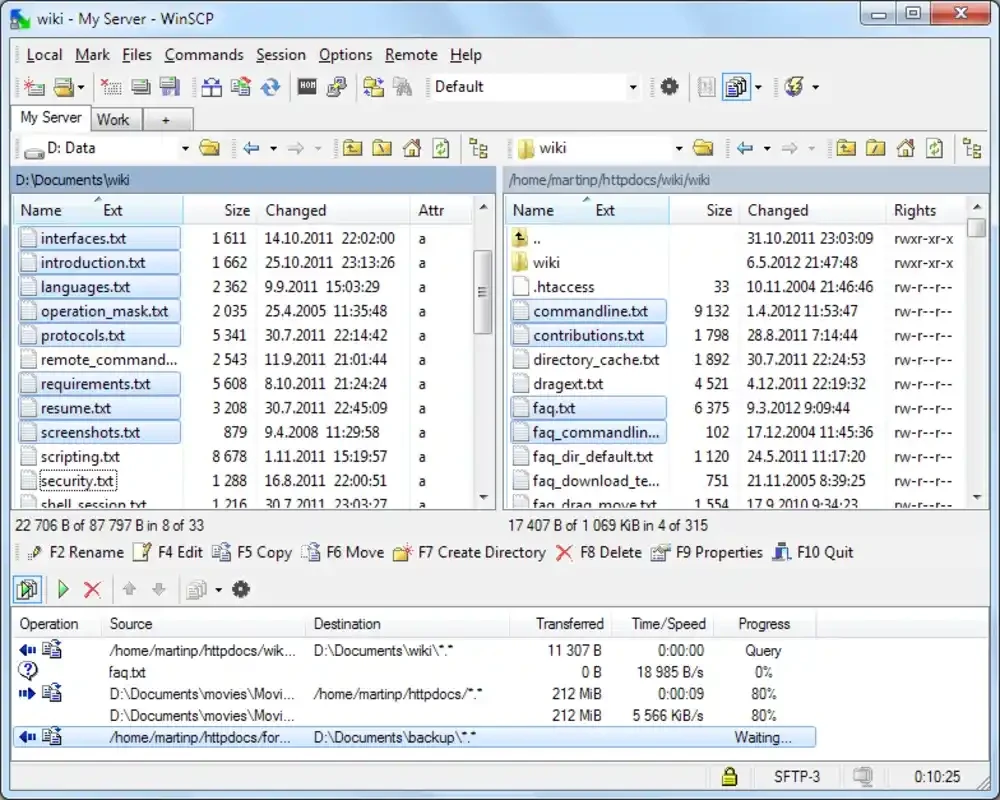
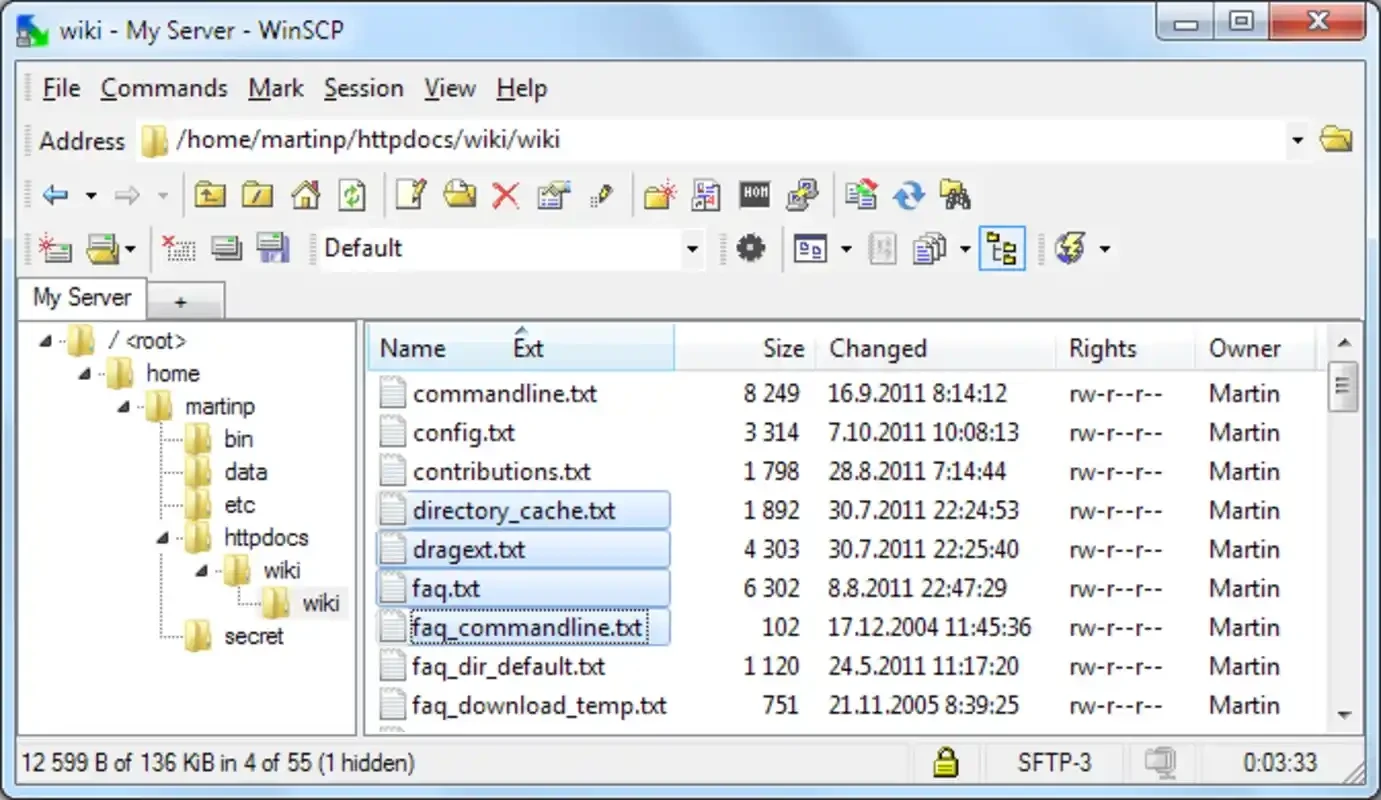
SFTP、FTP、SCP、WebDAV などの方式でサーバーに接続し、ファイルをドラッグ・アンド・ドロップでやり取りできます。画面は左に PC、右にサーバーのフォルダーを並べる二画面の表示と、エクスプローラーに近い表示から選べます。PC とサーバーのフォルダーを比べて差分だけを転送する同期機能や、サーバー上のファイルを直接開いて編集する機能もあります。
接続の手順
- 公式サイト winscp.net からインストーラーを保存するか、Microsoft Store から入手します。
- 起動するとログイン画面が開くので、転送方式、ホスト名、ユーザー名、パスワードを入力します。
- 「保存」を押すと、次回から同じ接続先を一覧から選べます。
- 「ログイン」を押し、初回はサーバーの鍵を確認してから接続します。
変更点は公式の更新履歴で確認できます。
よく使う設定
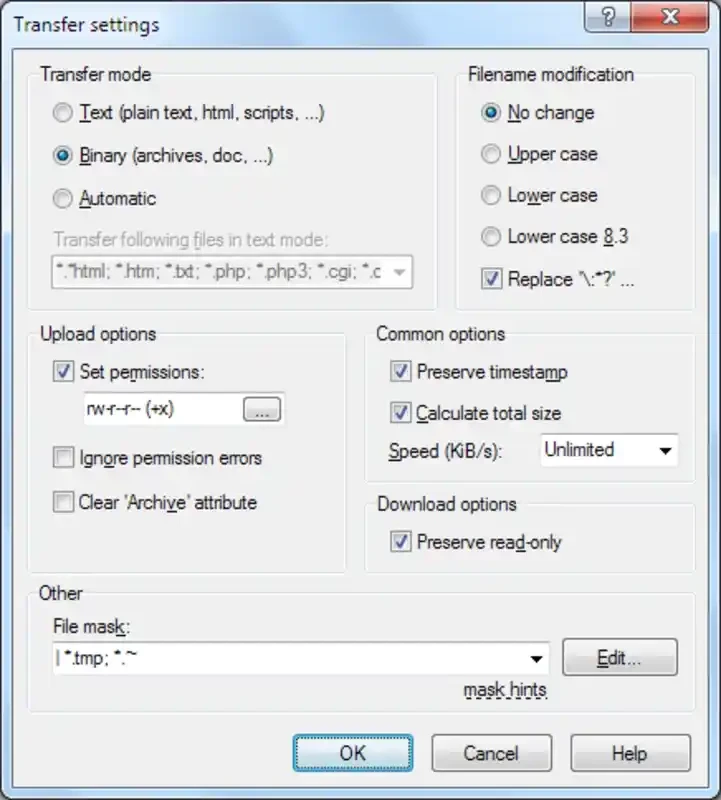
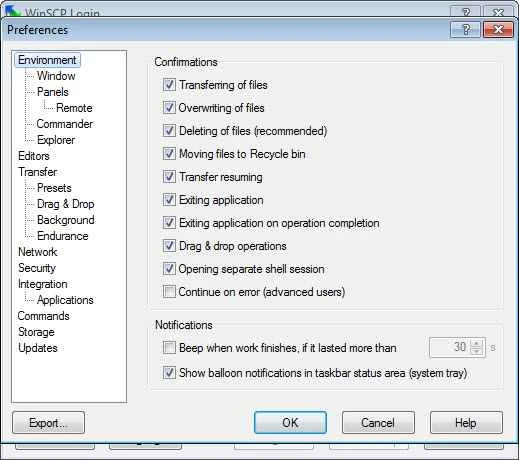
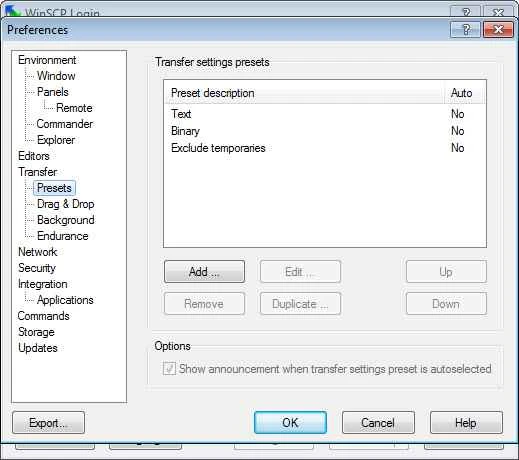
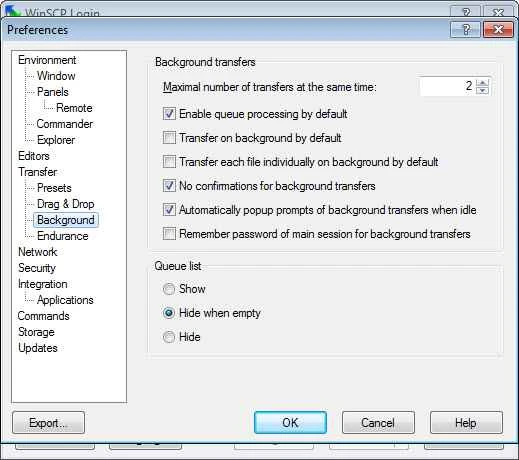
サーバーに同じ名前のファイルがあるときの扱いや、転送するファイルの種類に応じたテキスト・バイナリの切り替えは、環境設定の「転送」でまとめて決められます。スクリプトやコマンドライン機能を使えば、毎日のバックアップのような定型の転送を自動化することもできます。よく開くフォルダーはブックマークに登録しておくと、深い階層まで一気に移動できて便利です。
安全に使うために
暗号化されない FTP ではなく、できるだけ SFTP を使いましょう。パスワードの代わりに公開鍵認証を使うと、より安全に接続できます。初回接続時に表示されるサーバーの鍵は、管理者から知らされた値と一致するか確かめてください。接続先のパスワードを保存する場合は、マスターパスワードを設定しておくと安心です。
メリットとデメリット
- メリット:無料で、主要な転送方式にまとめて対応している。
- メリット:フォルダーの同期で、変更したファイルだけを送れる。
- デメリット:Windows 専用で、macOS や Linux では使えない。
- デメリット:サーバーの知識がないと、設定項目がわかりにくい。
代わりのソフト
macOS でも同じソフトを使いたいなら FileZilla、遠隔操作と組み合わせてファイルを送るなら TeamViewer も選択肢です。ソースコードは GitHub で公開されています。
類似のソフト
すべて表示